Mostrando postagens com marcador SQL Workshop; Utilitários. Mostrar todas as postagens

sexta-feira, 25 de setembro de 2020

Explorando o código das páginas do APEX

 Olá,


já precisou saber como o APEX implementa determinada funcionalidade?

Recentemente precisei saber como o App Builder do APEX fazia a exportação e importação de uma aplicação, entretanto, como consultar o código do App Builder?

Como você deve saber, o App Builder é uma aplicação APEX. Basta reparar na URL o "f?p=4000".


Para entender como as aplicações do APEX (App Builder, SQL Workshop etc) funcionam por dentro faça o seguinte:

1) Baixe o arquivo de instalação da versão desejada do APEX em http://apex.oracle.com/download

2) Descompacte o arquivo baixado

3) Acesse a pasta apex > builder

Repare acima que os arquivos na pasta "apex > builder" são fXXXX.sql onde XXXX é o número da aplicação APEX. Essas aplicações são acessadas quando você utiliza o APEX.

4) Logue em algum espaço de trabalho, acesse o App Builder e clique no botão "Importar"

5) Selecione o arquivo desejado e clique em "Próximo >". 

(Na imagem abaixo foi selecionado o AppBuilder, que é a aplicação f4000.sql)

Obs: Esta tela de importação é do APEX 20.1. Em outras versões do APEX a tela pode ser ligeiramente diferente.

6) Clique novamente em "Próximo >"


7) Como sugestão é interessante alterar o ID do aplicativo para um número similar ao da aplicação APEX original. Para isso, selecione "Alterar ID da aplicação" e no campo "Novo Aplicativo" digite 100 antes do número do aplicativo original. No nosso exemplo 1004000, pois a aplicação original tinha o ID 4000.


8) Clique em "Instalar Aplicativo"


Pronto! Agora você pode acessar a aplicação recém-instalada e verificar o código de cada uma das páginas.

Um detalhe é que você provavelmente não conseguirá executar a aplicação, pois deverá faltar privilégios nos objetos de banco internos do APEX, mas isso não impedirá de explorar o código de cada uma das páginas!

Espero que tenha sido útil!

Até a próxima!

terça-feira, 26 de maio de 2020

Criando conjunto de dados de amostra no APEX

Olá,

vamos mostrar como criar um Conjunto de Dados de Amostra (ou Sample Dataset) no APEX.

A funcionalidade "Conjuntos de Dados de Amostra" surgiu na versão APEX 18.1 e permite a criação de tabelas e de dados de demonstração relacionados a um determinado tema, como por exemplo: Dados de RH, Dados de Projeto, EMP/DEPT, Países, Pedidos de Clientes, Planilha de Tarefas.

Os dados estão disponíveis em diversos idiomas. Até a versão 20.1 infelizmente NÃO há a possibilidade do idioma Português.

É possível instalar, atualizar ou remover os dados e os objetos de banco de dados.

Neste post iremos instalar as tabelas EMP/DEPT em inglês e depois em espanhol, seguindo o passo a passo a seguir.

1) Para acessar esta funcionalidade acesse: SQL Workshop > Utilitários > Conjunto de Dados de Amostra.


2) Clique no botão "Instalar" a frente da linha do conjunto "EMP/DEPT".


3) Selecione o idioma (English) e o esquema. Clique "Próximo".
Obs: Repare que há diversas opções de idiomas para os dados das tabelas EMP/DEPT, mas NÃO há a opção de Português.


4) Confira os objetos de banco que serão instalados e clique em "Instalar Conjunto de Dados".


 5) A tela a seguir indica que os objetos foram instalados com sucesso.
Há duas opções: "Criar Aplicativo" a partir destes objetos ou "Sair".
Como o escopo deste post é apenas os dados, clicaremos "Sair".
Obs: Em algumas versões do APEX, caso você clique no X em vez do botão Sair, os objetos NÃO são criados! Portanto, para sair, sempre clique no botão "Sair"!

6) Para conferir os dados, vá para o Comandos SQL e execute consulta na tabela EMP.

SELECT * FROM EMP;


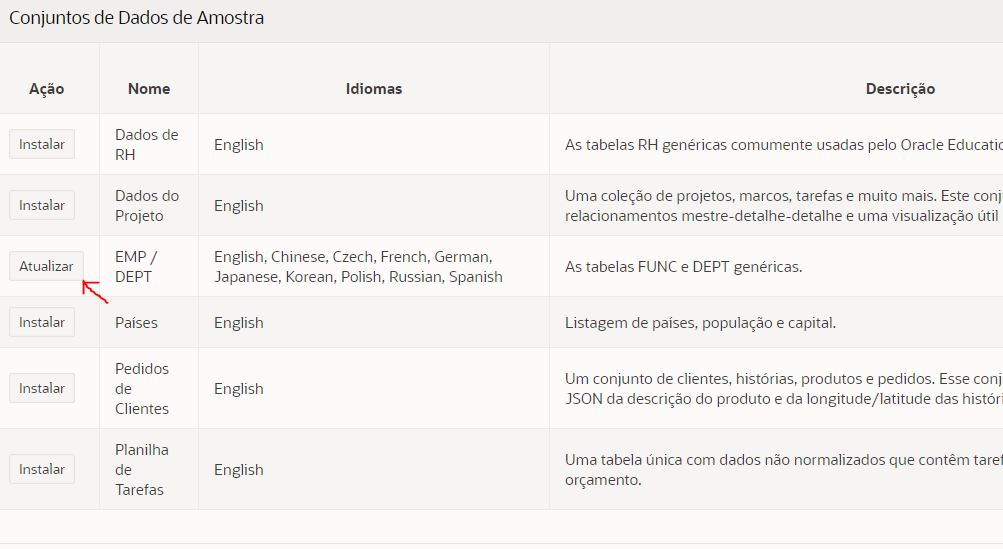
7) Agora vamos alterar o idioma dos dados. Para isso, vá novamente em SQL Workshop > Utilitários > Conjunto de Dados de Amostra e clique no botão "Atualizar" a frente da linha do Conjunto EMP/DEPT.


8) Selecione o Novo idioma (Neste post vamos selecionar Spanish - Espanhol) e clique no botão "Próximo".

Obs: Caso queira Remover o Conjunto de Dados, há um botão no rodapé desta tela.


9) Verifique os objetos que estão sendo atualizados e clique "Substituir Idioma".


10) Na tela de resultado do carregamento, verifique se ficou tudo ok e clique em "Sair".


11) Ao executar novamente a consulta na tabela EMP no Comandos SQL, verifique que os nomes e os "jobs" dos empregados estão em espanhol. (Compare com o resultado obtido no item 6).


Pronto! Agora você sabe como incluir um conjunto de dados para amostra (ou teste).

Espero que tenha gostado!

Até a próxima!